目标树使用文档
一、应用入口
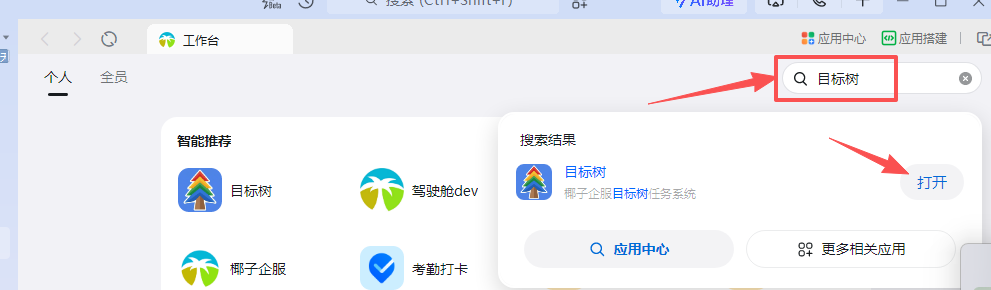
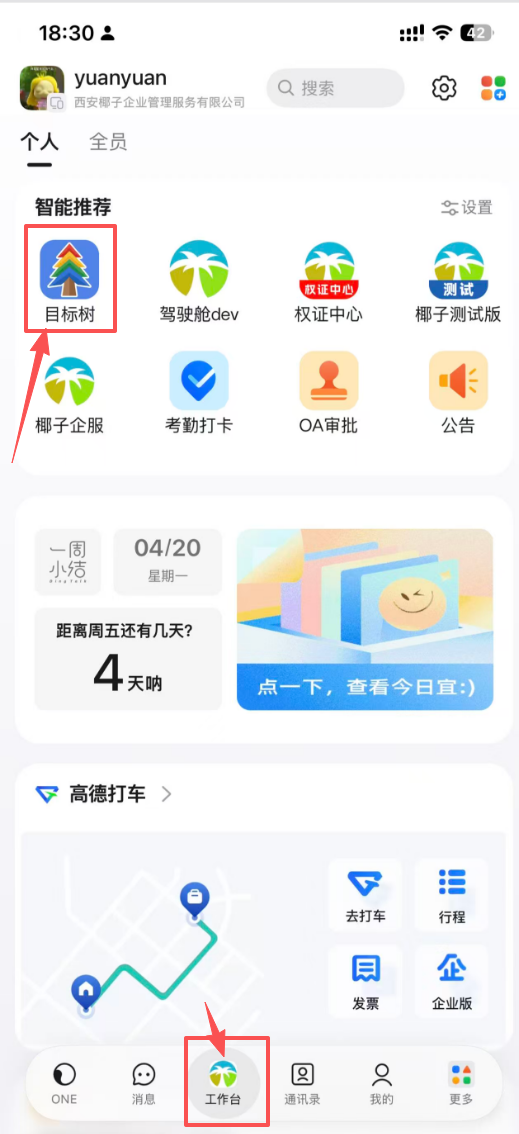
钉钉工作台中
PC端:
手机端:
二、任务树首页
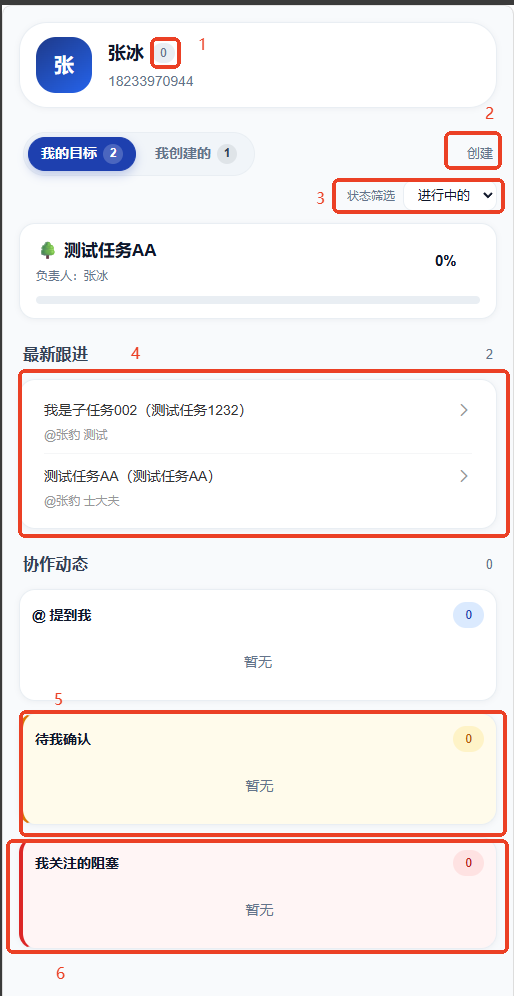
以下是对首页中红框圈住区域的解释
* 1号区域. 用户名称旁边的数据角标表示 带我确认的消息数量,对应红框标记的页面中5号区域 *
* 2号区域. 创建目标任务 点击后弹出如下图*
* 3号区域. 筛选我的目标中各种状态的数据和我创建的目标中各个状态的数据。*
* 4号区域. 我负责的目标节点中最新的跟进消息*
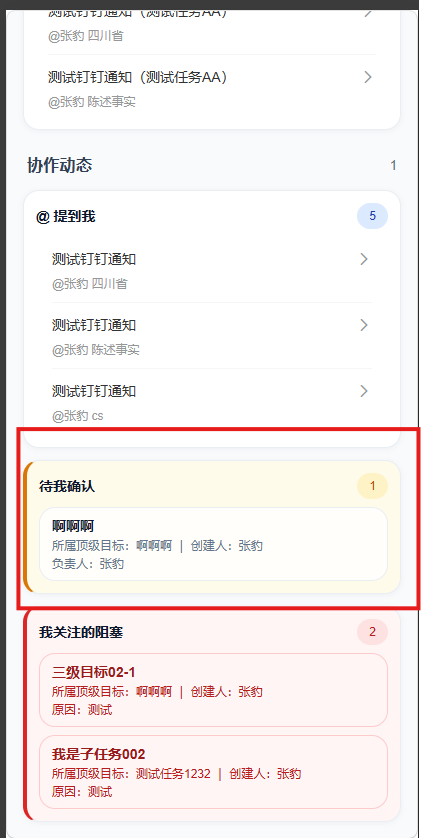
* 5号区域. 下级子目标标记完成但是需要我来确认的数据会显示再这里。*
* 6号区域. 我的目标节点及下级目标中阻塞的节点信息*
三、创建目标
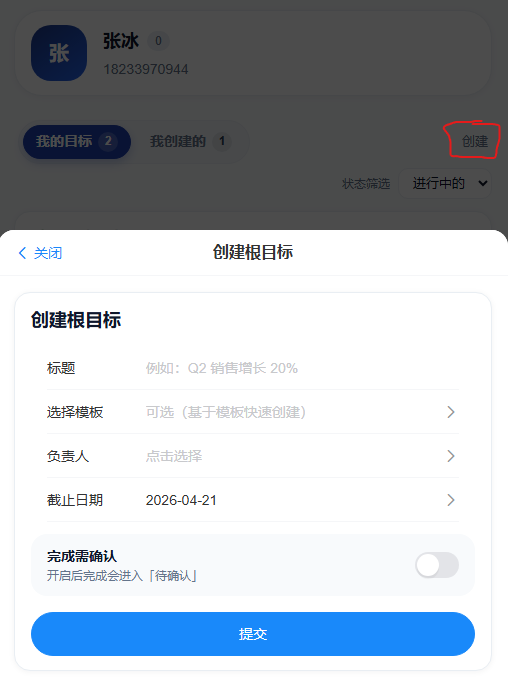
点击首页中创建按钮,进行目标树的创建
如果创建错误请操作作废然后重新创建,作废操作参照十一条中操作
标题:目标的内容例如 Q2销售增长20%
模板:非必选项,这里会列出一些后台设定的常用目标树模板,选择模板后会跟进模板快速创建各个目标节点。
负责人:目标节点的负责人
截至时间:目标的截至时间默认时当天,可以进行修改
完成需确认:表示该节点标记完成后需要上级节点负责人确认
四、拆分子任务
点击首页的我的目标下的任务节点进入该目标全景页面,如图1
选中要拆分子任务的节点
浅蓝色如图表示该节点已被选中
点击左下角 “拆分子任务” 弹出如图2
创建完成后如图3
图1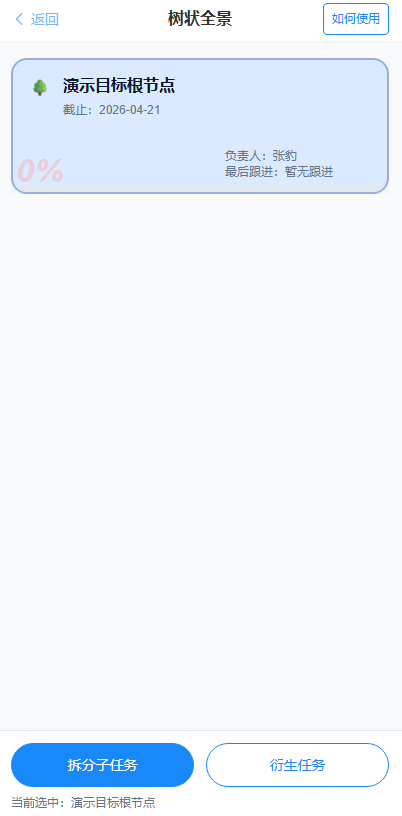
图2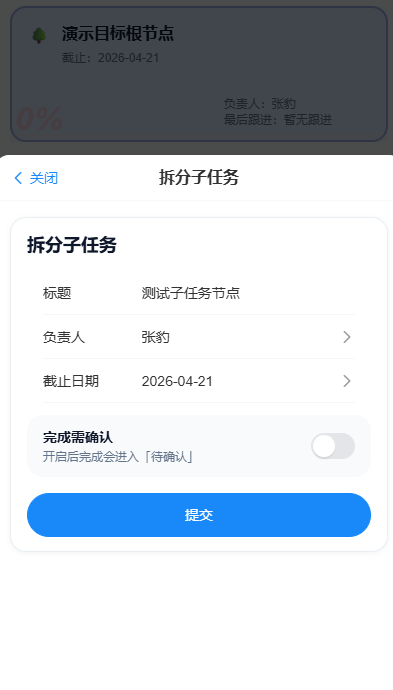
图3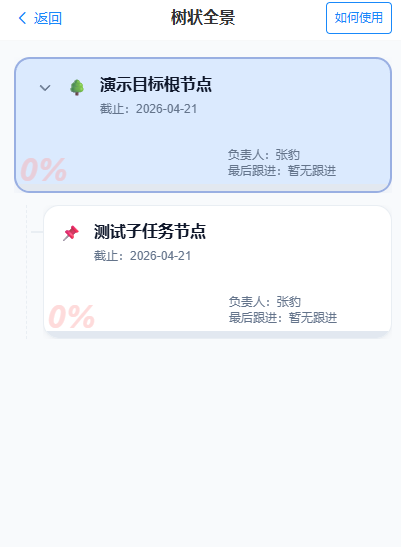
五、创建衍生任务
衍生任务分为强依赖和弱依赖,并且衍生任务创建了需要上级负责人确认衍生才生效
强依赖:此任务不完成,衍生出他的任务节点也是无法完成的。是否可以完成完全依赖他是否已经完成
弱依赖:此任务不完成不影响衍生出他的任务节点,可以理解为需要但非必要任务吧
选中要拆分子任务的节点
浅蓝色如图表示该节点已被选中
点击右下角的 “衍生任务” 按钮
创建完成后如下图
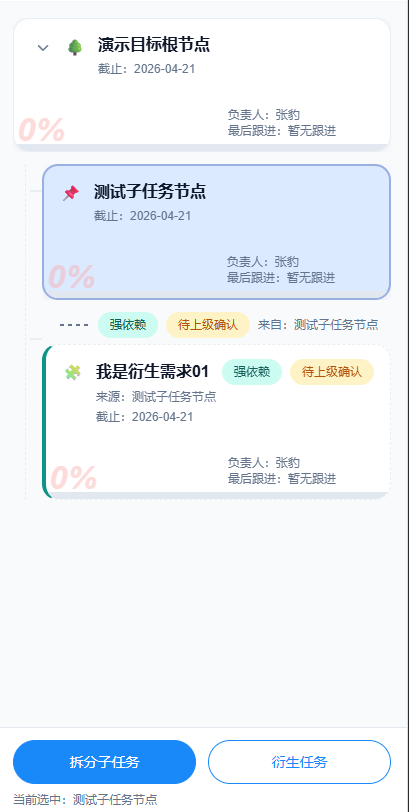
六、确认衍生任务
手机端长按 待确认的衍生任务节点
PC端鼠标右键点击 待确认的衍生任务节点
点击取人后,会弹出图2 进行负责人的指派,也可以在进行任务节点的信息编辑。
图1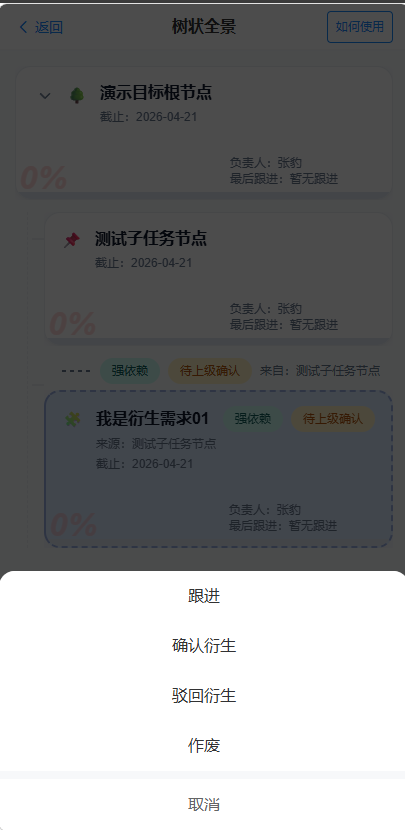
图2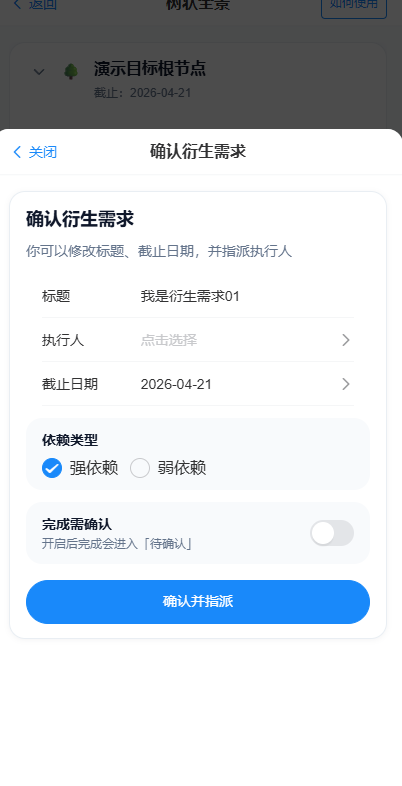
七、跟进任务
任务负责人和上级节点负责人可以对任务进行跟进
右滑任务节点
点击跟进按钮,进入跟进内容编辑页面
跟进的时候可以@相关人员(点击图2中红圈的@人按钮)被@的人员将会收到消息推送,并且展示在他的目标树首页中
图1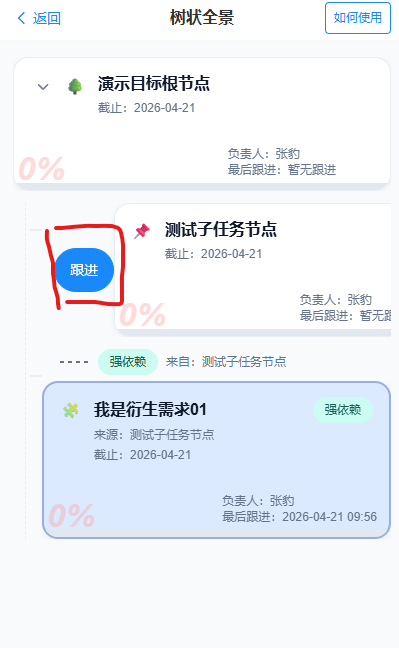
图2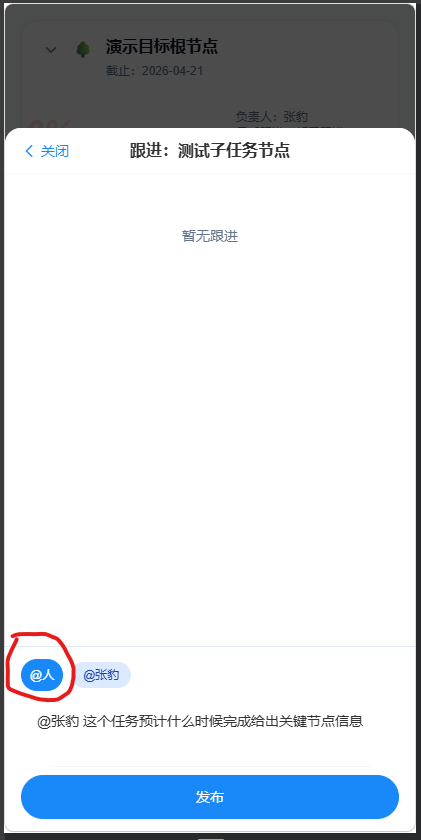
八、任务节点阻塞
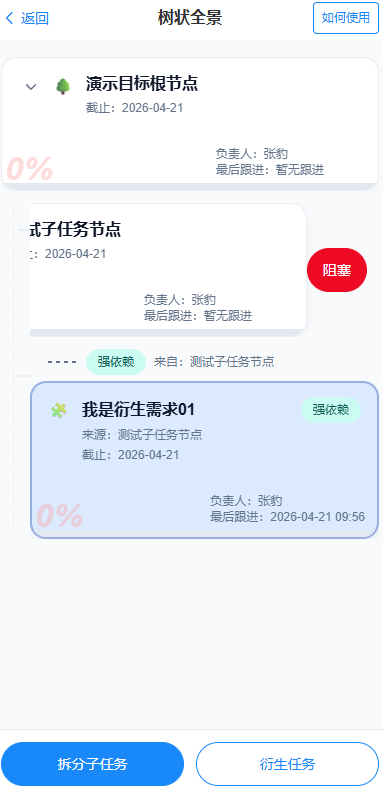
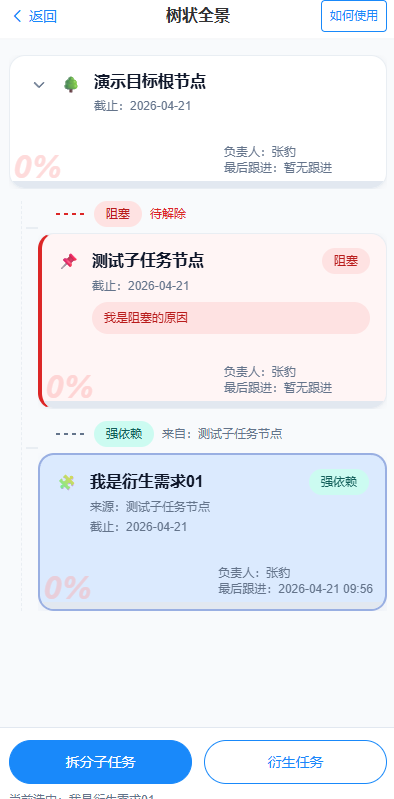
如果任务遇到一些请情况不能往下推进的可以将任务标记成阻塞状态
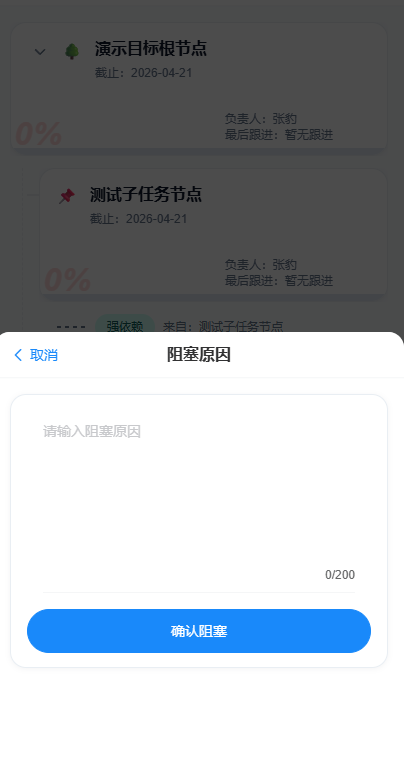
左滑任务节点
点击阻塞按钮,进入阻塞原因填写页面并提交。
九、解除阻塞
左滑任务节点
点击解除按钮进行阻塞状态的解除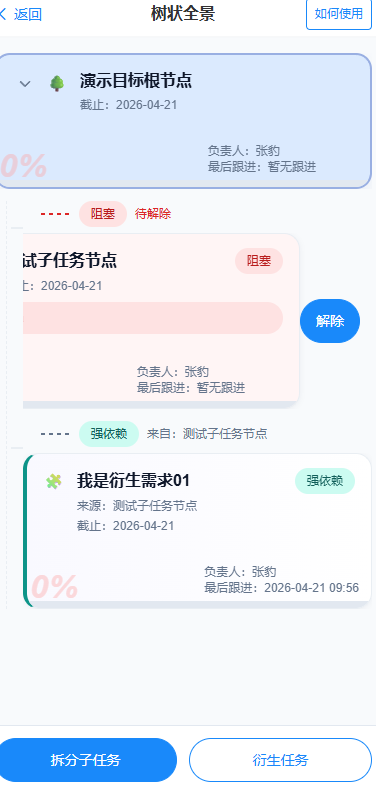
十、完成任务
手机端:长按任务节点
PC端:右键点击任务节点
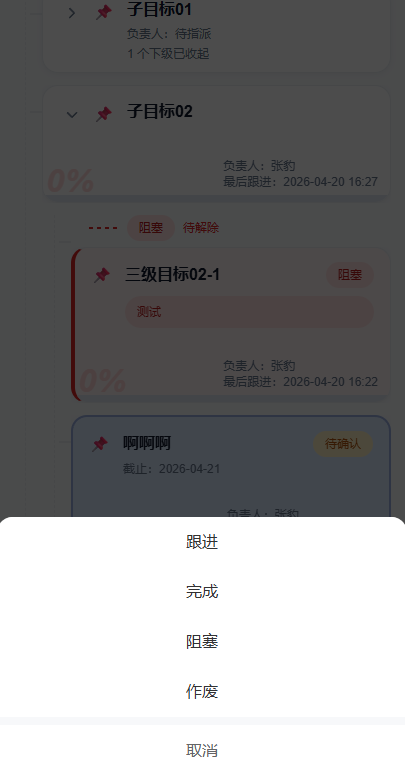
在弹出的操作菜单中点击 “完成” 按钮,任务节点如果需要上级确认的,点击完成后会变成浅黄色状态时待确认,如图4
图1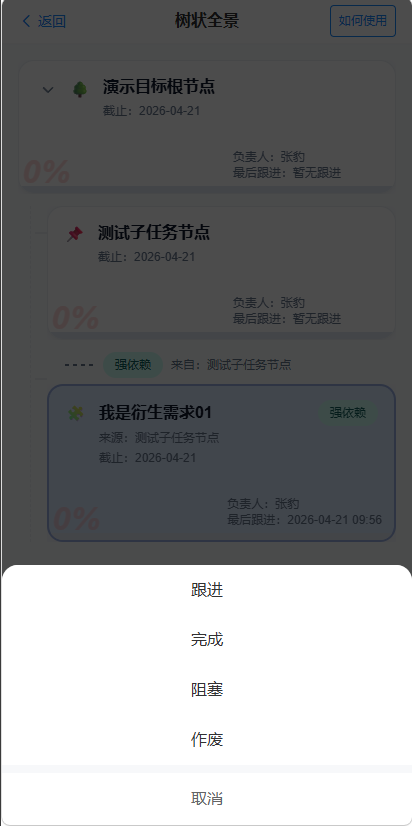
图2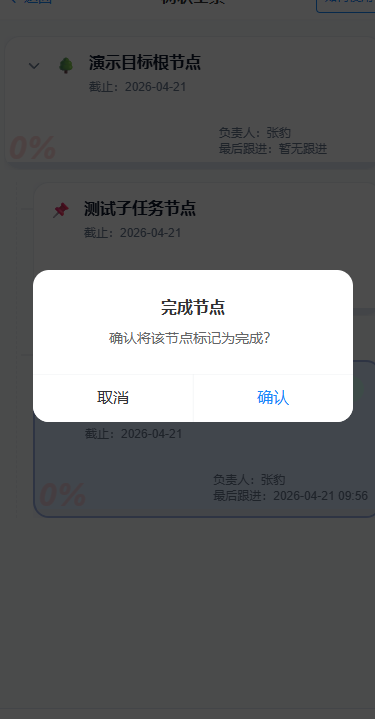
图3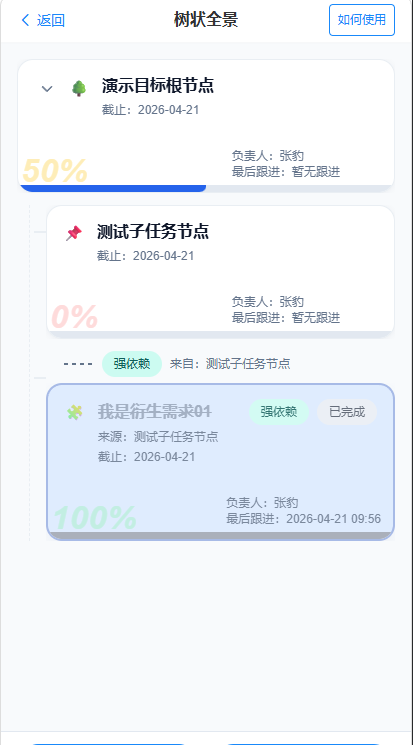
图4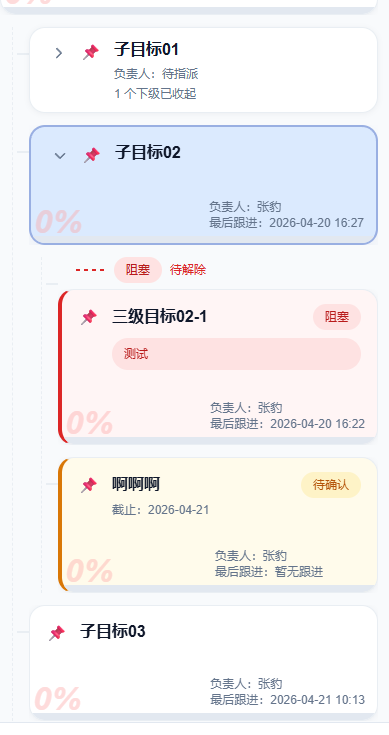
十一、确认/驳回 任务
在首页页面下部分的 “带我确认” 栏目中点击进入 需要自己来确认的任务节点。
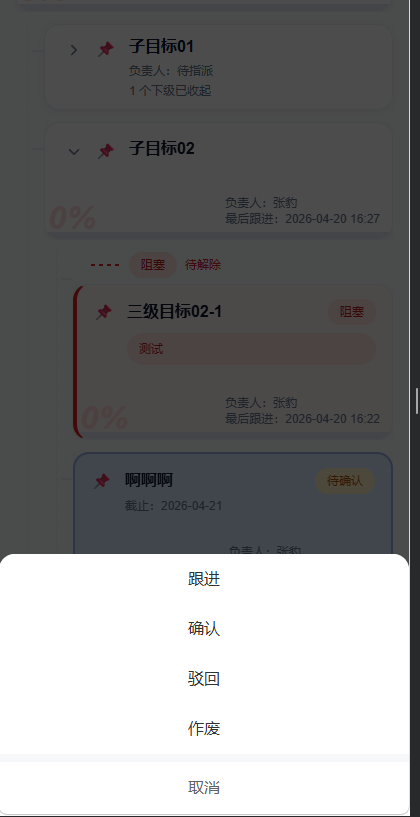
在目标全景页面中 长按或者右键点击待确认任务,在弹出框中选择 “确认”或者“驳回”按钮,驳回需要填写驳回原因。
十二、作废
如果创建任务填错了内容可以长按或者右键点击次任务条目,在弹出框中选择作废按钮
只有创建人能作废自己创建的任务项